แสดงบทความที่มีป้ายกำกับ แซดวายดาวเทียม แสดงบทความทั้งหมด

วันศุกร์ที่ 14 กุมภาพันธ์ พ.ศ. 2563

OTA (Over The Air) อัพเดทช่องอัตโนมัติ


OTA คืออะไร ?
OTA ย่อมาจาก Over The Air เป็นซอฟต์แวร์อัพเดทช่องรายการอัตโนมัติโดยตรงจากดาวเทียม โดยผู้ใช้ไม่ต้องใส่ความถี่เอง
OTA ย่อมาจาก Over-The-Air แปลตรงตัวว่าผ่านทางอากาศ ซึ่งในความเป็นจริง OTA คือการถ่ายข้อมูลจากดาวเทียมลงสู่เครื่องรับสัญญาณดาวเทียมโดยตรง


ทำไมต้อง OTA
ปกติหากเราต้องการถ่ายข้อมูลใหม่ ๆ จากคอมพิวเตอร์ เข้าสู่เครื่องรับฯ เราจำเป็นต้องใช้สายอัพโหลดต่อเข้าไปที่พอร์ต RS232 ที่หลังเครื่องรับแต่ละเครื่อง ข้อจำกัดของวิธีการแบบนี้คือ ช่างติดตั้งจำเป็นต้องมีความรู้ด้านคอมพิวเตอร์ และต้องมีคอมพิวเตอร์ที่มีพอร์ต RS232 โดยการอัพโหลดแต่ละครั้งก็ทำได้แค่ครั้งละ 1 เครื่อง ยิ่งเครื่องรับฯ อยู่กระจัดกระจายกันคนละที่ช่างติดตั้งก็ต้องเสียเวลาเดินทางไปตามที่ต่าง ๆ อีกด้วย ประกอบกับดาวเทียมไทยคมที่เราใช้รับชมช่องรายการกันเป็นหลักนั้นมีการจัดสรรความถี่กันบ่อยครั้ง หากทุก ๆ ครั้งที่สถานีไทยคมเปลี่ยนแปลค่าความถี่ นั้นหมายถึงว่า ช่างติดตั้งจะต้องเข้าไปเปลี่ยนความถี่ที่เครื่องรับฯ ตามบ้านลูกค้าแต่ละที่ ซึ่งสร้างความไม่สะดวกและเกิดค่าใช้จ่ายตามมาอย่างหลีกเหลี่ยงไม่ได้
ฉะนั้น เทคโนโลยี OTA จะเข้ามาอุช่องโห่วที่ว่านี้ได้ เพราะเมื่อทุกครั้งที่ช่องรายการในดาวเทียมไทยคมมีการเปลี่ยนแปลง ผู้ให้บริการแต่ละบริษัทฯ จะส่งไฟล์ความถี่ใหม่ขึ้นสู่ดาวเทียมไทยคม เครื่องรับฯ ที่มีฟังก์ชั่นรองรับการ OTA จะรับไฟล์ใหม่นี้ได้ผ่านทางดาวเทียมทันที

OTA สำคัญและมีประโยชน์อย่างไร
ในปัจจุบัน ช่องรายการที่ออกอากาศจะเป็นระบบดิจิตอลเกือบทั้งหมด เพราะข้อดีที่เห็นได้ชัดคือราคาถูก และมีความชัดเจนกว่าระบบอนาล็อกมากกว่าหลายเท่า ประกอบกับกฎหมายด้านโทรคมนาคมในประเทศไทยกำลังเข้าสู่กระบวนการเปลี่ยนผ่านเพราะในขณะที่เทคโนโลยีก้าวหน้าไปอย่างรวดเร็ว แต่กฎหมายที่บังคับใช้อยู่นั้นเขียนขึ้นมาตั้งแต่ปี พ.ศ. 2498 หากนับย้อนไปเวลากว่า 52 ปี แน่นอนที่สุดว่าเนื้อหาจะล้าหลังชนิดที่จินตนาการไม่ได้เลยทีเดียว ฉะนั้นกฎหมายตัวใหม่จะถูกผลักดันให้มีความคล่องตัว และสอดคล้องกับเทคโนโลยีที่กำลังใช้อยู่มากขึ้น ที่แน่ ๆ คือจะเป็นการนำเอาช่องรายการที่เกิดขึ้น ก่อหน้านี้หลายสิบช่องกลับมาอยู่ภายใต้การกำกับของหน่วยงานรัฐ เมื่อความชัดเจนเกิดขึ้น อุตสาหกรรมการถ่ายทอดรายการไทยผ่านดาวเทียมจะเฟื่องฟูขึ้นอย่างทวีคูณ นั้นหมายถึงว่าช่องรายการใหม่ ๆ จะเกิดขึ้นมาอีกอย่างต่อเนื่อง ประเด็นสำคัญคือ หากผู้ใช้จานดาวเทียม ไม่ทราบความถี่ใหม่ ๆ ในแต่ละช่องรายการ หรือรู้แต่จูนเข้าไปในเครื่องรับสัญญาณไม่ได้ ผู้ใช้ก็ไม่สามารถรับชมช่องใหม่ ๆ ได้ หากจูนได้ก็ต้องยอมเสียเวลานั่งเรียงช่องใหม่ เพราะการค้นหาช่องรายการใหม่  ช่องรายการใหม่จะไปอยู่ท้ายสุดเสมอ  หากเราต้องการให้ช่องรายการนั้น ๆ อยู่ในลำดับต้น ๆ เราก็ต้องรู้วิธีการเรียงช่อง และต้องค่อย ๆ เรียงไป ซึ่งไม่มีอะไรรับประกันได้ว่าช่องนั้นจะมีการเปลี่ยนแปลงเรื่องความถี่ หรือหยุดส่งเมื่อใด แต่ถ้าเรามีฟังชั่น OTA ข้อมูลใหม่ ๆ ที่มีการอัพเดทจะถูกถ่ายลงเครื่องรับ โดยอัตโนมัติพร้อมทั้งมีการเรียงช่องให้เสร็จสรรพ ในอนาคตหากมีการเปลี่ยนแปลงใด ๆ ก็ไม่ต้องมานั่งกังวลอีกต่อไป การ OTA จึงเป็นเทคโนโลยีในการเพิ่มช่องแก้ไขช่องรายการอัตโนมัติผ่านดาวเทียม ซึ่งเกิดประโยชน์ทั้งผู้ส่งรายการ (Content Provider), ช่องติดตั้ง (Installer) และผู้รับชม (End-User) เพราะผู้ส่งรายการก็ไม่ต้องกังวลว่าผู้ชมจะไม่รู้ว่ามีช่องรายการใหม่ ช่างติดตั้งก็ไม่ต้องห่วงว่าหากมีช่องรายการใหม่ๆ มาจะต้องเดินทางไปทำการจูนช่องที่เครื่องรับฯ ทุกๆ บ้านในเวลาเดียวกัน และแน่นอนว่าผู้ใช้หรือผู้รับชมก็สามารถรับรู้ และรับชมช่องรายการใหม่ได้ทันทีหลังจากเครื่องรับฯ ทำการ OTA ผู้ใช้ก็ไม่จำเป็นต้องรอช่างติดตั้งให้ มาคอยบริการ ซึ่งบางครั้งช่างติดตั้งอาจจำเป็นต้องเรียกค่าบริการเพิ่มเติมอีกด้วย

วันพฤหัสบดีที่ 30 มกราคม พ.ศ. 2563

ชิปเซ็ตในมือถือ Qualcomm Snapdragon


Snapdragon เป็นหน่วยประมวลผลที่ใช้งานในมือถือ Smartphone เนื่องจาก Snapdragon เป็นหน่วยประมวลผลแบบ SoC คือ รวมการทำงานส่วนต่างๆ บนบอร์ดแผ่นเดียว โดยแยกส่วนประกอบสำคัญ 3 ชิ้นคือ CPU GPU และ Network เรียกได้ว่ารวมทั้งหมดไว้ใน Chipset ตัวเดียว เพื่อการทำงานที่รวดเร็วขึ้นและกินพลังงานที่น้อย โดยตัวประมวลผลของ Qualcomm Snapdragon ซึ่งในมือถืออย่างเช่น Samsung และ Realme ก็ใช้เช่นกัน

ThaiSat LNBF KU Extreme แยกสัญญาณได้หลายจุด


ใช้งานร่วมกับกล่อง Thaisat Extreme และ True Digital HD2 สามารถต่อผ่านสปิตเตอร์ ความถี่ 5-2400 MHz แยกสัญญาณได้หลายจุด ซึ่งปัจจุบันใช้ได้เพียงกล่องไทยแซท THAISAT EXTREME 1 รุ่น RV-102, THAISAT EXTREME 2 รุ่น HS-DT2A, THAISAT EXTREME 3 รุ่น RV-103, THAISAT EXTREME MINI รุ่น RV-110, และ THAISAT DV6800 (ต้องอัพเกรดผ่าน USB) และของค่ายทรู รุ่น True Digital HD2

Thaicom 8 – ไทยคม 8 กับระบบ KU Universal

ปัจจุบันการรับสัญญาณของบริษัทบางยี่ห้อของกล่องรับสัญญาณดาวเทียมได้มีการพัฒนา เพื่อให้ผู้รับชมได้คุณภาพภาพและเสียงที่ดีที่สุดในการรับชมแบบ HD - High-Definition ซึ่งถูกนำมาตอบสนองในแบบแพลตฟอร์มของแต่ละบริษัท เช่น Thaisat Gmmz True IPM Ideasat Infosat และ PSI โดยที่เห็นได้ชัดก็คือของทรูวิชั่น (มีค่าใช้จ่ายรายเดือน) หากแต่ผู้ใช้บริการปรับเปลี่ยนหัวรับสัญญาณ KU Universal มาลองใช้ดูได้โดยเรียกช่างมาเปลี่ยน LNBF KU Universal เพื่อลองรับชมในแบบภาพและเสียงชัดเจนยิ่งขึ้น และในอนาคตอาจมีอะไรเพิ่มมากขึ้นในแพลตฟอร์ม ไทยคม 8 อีกด้วย

วันพุธที่ 11 กันยายน พ.ศ. 2562

ยุคเริ่มต้นความบันเทิง (Startup Entertainment) SD FullHD 4K


     ยุคเริ่มต้นของความบันเทิง (Startup Entertainment) โดยผ่านเครื่องรับวิทยุ หรือเครื่องเล่นแผ่นเสียง ทำให้สมัยก่อนมีการจินตนาการค่อนข้างสูง เนื่องจากใช้ฟังเพียงอย่างเดียว ต่อมาเป็นยุคของโทรทัศน์ขาวดำ ซึ่งปรากฏเป็นภาพและเสียงพร้อมพร้อมกัน ทำให้เราจินตนาการสูงขึ้นอีก จึงมีความต้องการที่จะครอบครองไว้สักเครื่อง ยุคสมัยเปลี่ยนไปโทรทัศน์สีเริ่มเข้ามาทำให้ต้องปรับเปลี่ยนไป จินตนาการมีความเร้าอารมย์ยิ่งขึ้น หน้าตื่นตาตื่นใจ และมีหลายช่องให้ติดตาม เช่น 3 5 7 9 ความคมชัดนั้นสำหรับจอแก้วถือว่าที่สุดในอะนาล็อค แต่การส่งสัญญาณยังไม่ดีพอ ทำให้ยุคหนึ่งของเทปภาพยนตร์ แผ่นซีดี ดีวีดี และบูลเรย์ ได้รับความนิยม ความคมชัดกำลังเริ่มเข้ามาในบูลเรย์ แต่ไม่เพียงอยู่แค่แผ่น แต่ปัจจุบันได้เพิ่มความสับสนซับซ้อนในการนำเสนอ ทั้งในดิจิตอลทีวี (Digital Television) และอินเตอร์เน็ตทีวีดิจิตอล (High Internet Digital Television) มากขึ้น จนต้องคำนึงถึงอุปกรณ์และการเลือกนำมาใช้ให้เหมาะสำหรับเราเองและครอบครัว เริ่มจากขนาดของจอโทรทัศน์ (Size Television) ภาพสีเสียง (Picture Color Sound Television) ช่องสนับสนุนสัญญาณภายนอก (Technologie Connection Port television) และความบันเทิงสมัยใหม่ในโทรทัศน์ (Smart TV) ยุคเริ่มต้นในความสมัยใหม่เป็นเสียงและภาพในแบบ Standard Definition (SD) ขีดเส้นใต้ไว้ที่ Standard เนื่องจากความนิยมยังน้อยคนเริ่มมีการคิดพิจารณามากขึ้น จึงได้รอเวลา......จนถึง Full High Definition (Full HD) และ 4K หรือ Ultra High Definition แบบมาตรฐานใหม่ของความละเอียดของจอภาพและจอบางเบา ให้เหมาะสมกับลักษณะบ้านและการใช้งานของเราในปัจจุบัน


  แต่อย่างไรก็ดีทั้งหมดที่กล่าวต้องมีที่มาก็คือ สัญญาณภาพเสียง ปัจจุบันเรายังไม่ได้รับความบันเทิงอย่างแท้จริงทางการรับชมแบบพื้นฐานโทรทัศน์ (Free TV) เนื่องจากบางช่องยังคงไว้ในระดับ SD เพราะปรับเปลี่ยนไม่ทัน ไม่มีเทคโนโลยีเพียงพอ บุคลากรน้อย หรือไม่ยอมปรับเปลี่ยนเพื่อบุคคลอื่นเพื่อผู้บริโภค มีบางช่องที่ปรับแล้วแบบ HD ก็ถือว่าขอบคุณเป็นอย่างมาก เนื่องจากความทรงจำที่เราได้จะไม่เบลอเบลออีกต่อไปเพราะมันได้ชัดเจนควรค่าในความทรงจำและเก็บบันทึกไว้ไปอีกนาน

วันจันทร์ที่ 11 กุมภาพันธ์ พ.ศ. 2562

OuterVision เว็บคำนวนการใช้ไฟให้เหมาะสมกับการเลือก Power Supply


เว็บไซต์ https://outervision.com/power-supply-calculator
การใช้พลังงานที่แท้จริง
เครื่องคิดเลข OuterVision Power Supply เป็นเครื่องคำนวณการใช้พลังงานพีซีที่แม่นยำที่สุดและเชื่อถือได้จากผู้ที่ชื่นชอบคอมพิวเตอร์ฮาร์ดแวร์พีซีและผู้ผลิตพาวเวอร์ซัพพลายทั่วโลก คุณกำลังสร้างพีซีเกมที่ทันสมัยเซิร์ฟเวอร์สื่อ HTPC ที่ใช้พลังงานต่ำหรือคุณอาจต้องการทราบถึงความต้องการพลังงานสำหรับชั้นวางในศูนย์ข้อมูลหรือไม่? คุณได้รับการคุ้มครองแล้ว - OuterVision PSU Calculator จะช่วยคุณเลือกหน่วยจ่ายไฟที่เหมาะสมและแม้แต่ Uninterruptible Power Supply (UPS) สำหรับระบบของคุณ การสร้างแท่นขุดเจาะ cryptocurrency? ตรวจสอบเครื่องมือ Mining Rig Builder ของเรา

โอเวอร์คล็อกการ์ดจอ
เครื่องคิดเลขพาวเวอร์ซัพพลาย OuterVision เวอร์ชันพื้นฐานช่วยให้ผู้ใช้สามารถประมาณการการใช้พลังงานได้อย่างรวดเร็วด้วยการเลือกชิ้นส่วนคอมพิวเตอร์น้อยที่สุด ในทางกลับกันผู้เชี่ยวชาญของเรารุ่นขั้นสูงของเครื่องคิดเลข PSU ช่วยเพิ่มความสามารถในการเลือกชิ้นส่วนและส่วนประกอบต่างๆของพีซีเพิ่มการโอเวอร์คล็อกซีพียูและกราฟิกการ์ดและช่วยให้ผู้บริโภคสามารถคำนวณการใช้พลังงานพีซีเปรียบเทียบประสิทธิภาพ PSU ต้นทุนพลังงาน

วันพุธที่ 6 กุมภาพันธ์ พ.ศ. 2562

CPU Processor Number and Socket


คลิกที่รูปเพื่อขยายใหญ่


อาการเสียของ Mainboard และโปรแกรม BoardViewer


BoardViewer เป็นโปรแกรมสำหรับศึกษาแผงวงจรบนเมนบอร์ดคอมพิวเตอร์ และสนับสนุนการเปิดไฟล์ อาทิ .asc, .bdv, .brd, .bv, .cad, .cst, .gr, .f2b, .fz และอื่น ๆ สำหรับผู้ที่สนใจสามารถโหลดไฟล์ได้ที่  http://boardviewer.net/download/ หรือได้ที่ https://app.box.com/s/prnd5mlht73nsv43f980unnbmwyww2kw

เมนบอร์ด (Mainboard)เป็นแผงวงจรหลักในคอมพิวเตอร์มีลักษณะเป็นแผ่นเซอร์กิต PCB (Print Circuit Board)ใช้สำหรับติดตั้งอุปกรณ์อิเล็กโทรนิคต่างๆ รวมทั้งซีพียู, หน่วยความจำหรือ RAM และแคช (Cache)ซึ่งหน่วยความจำความเร็วสูงสำหรับพักข้อมูลระหว่างซีพียูและแรม
อุปกรณ์ที่สำคัญอีกชนิดหนึ่งซึ่งอยู่บนเมนบอร์ดได้แก่ชิปเซ็ต (Chipset) ภายในประกอบด้วยทรานซิสเตอร์ขนาดเล็กจำนวนหลายล้านตัวผลิตด้วยเทคโนโลยี การทำงานระหว่างอุปกรณ์ชนิดต่าง ๆ เป็นส่วนสำคัญที่ทำให้เมนบอร์ดแต่ละยีห้อและแต่ละรุ่นมีคุณสมบัติต่างกันนอกจากนี้บนเมนบอร์ด
ยัง มีช่องสำหรับเสียบการ์ดเพิ่มเติมที่เรียกว่า สล็อต (Slot) ซึ่งการ์ดจอ, การ์ดเสียง ฯลฯ ต่างก็เสียบอยู่บนสล็อต นอกจากนี้เมนบอร์ดในปัจจุบันยังได้รวมเอาส่วนควบคุมการทำงานต่างๆ ไว้บนตัวเมนบอร์ดอีกด้วย ได้แก่ ส่วนควบคุมฮาร์ดดิสก์ (Harddisk Controller),พอร์ตอนุกรม (Serial Port)
พอร์ต ขนานหรือพอร์ตเครื่องพิมพ์ (Printer Port), พอร์ต PS/2, USB (Universal Serial Bus) รวมทั้ง Keyboard Controller สำหรับอุปกรณ์อื่นที่มีมาตั้งแต่เริ่มกำเนิดเมนบอร์ดได้แก่ ROM BIOS และ Real-Time Clock เป็นต้น ส่วนอาการเสียที่มักจะเกิดบ่อยที่ผู้ใช้ควร
รับรู้และสามารถแก้ไขได้ตัวอย่างเช่น     

1.รู้ได้อย่างไรว่าเมนบอร์ดที่ใช้อยู่ รองรับอุปกรณ์ Onboard อะไรบ้าง
- หากอยากรู้ว่าคอมพิวเตอร์หรือเมนบอร์ดที่ใช้อยู่มีอุปกรณ์ Onboard อะไรแถมมาด้วยก็ไม่ยาก โดยให้ดูที่ด้านท้ายเคสซึ่งจะมีพอร์ตสำหรับ
ต่อ เมาส์ และคีย์บอร์ด ถ้าหากเมนบอร์ดมีอุปกรณ ์ Onboard อื่นให้มาด้วยก็จะมีพอร์ตสำหรับอุปกรณ์นั้นเช่น พอร์ต Modem, Lan, VGA, Sound คือถ้าพบมีพอร์ตดังกล่าวอยู่ท้ายเคสก็ให้เสียบใช้งานได้ทันที

2. การ์ดจอ Onboard เสียจะทำอย่างไร
- ปัญหานี้จะแสดงอาการออกมาในลักษณะเปิดเครื่องได้เห็นไฟเข้าเครื่องทำงานปรก ติต่หน้าจอจะไม่มีภาพอะไรเลยผู้ใช้หลายคนนึกว่าเมนบอร์ดเสีย จึงไปหาซื้อเมนบอร์ดมาเปลี่ยนใหม่ทำให้สูญเสียเงินไปโดยใช่เหตุสาเหตุ เป็นเพราะระบบแสดงผลของชิปเซ็ตบนเมนบอร์ดเสีย ทำให้ไม่มีภาพปรากฏบน
หน้า จอวิธีแก้ ให้ทำการจัมเปอร์บนเมนบอร์ดเป็น Disable หรือกำหนดค่าในไบออสให้เป็น Disable ขึ้นอยู่กับรุ่นของเมนบอร์ด แล้วนำการ์ดจอมาติดตั้งลงในสล็อต AGP แทน หากเป็นรุ่นที่ไม่มีสล็อต AGP ก็คงต้องหาซื้อการ์ด PCI มาติดตั้งแทน หรือส่งซ่อมที่ร้าน p.c.point ได้นะครับ

3. เมนบอร์ดมีการ์ดเสียง Onboard ไม่ทำงาน  
ปัญหานี้มีลักษณะคล้ายกับปัญหาการ์ดจอ Onboard แต่ส่วนใหญ่การ์ดเสียง Onboardที่มีปัญหาใช้งานไม่ได้
สาเหตุ
1) ยังไม่ได้กำหนดให้ใช้งานวงจรเสียงได้จากไบออส
2) ยังไม่ติดตั้งไดรเวอร์สำหรับวงจรเสียงดังกล่าว
3) อาจเป็นส่วนของวงจรเสียงในชิปเซ็ตเสีย
วิธีแก้
1) กำหนดค่าในไบออสโดยเลือกหัวข้อ Integrated Peripherals
2) เลือกหัวข้อ Onboard Hardware Audio และกำหนดค่าเป็น Enabled
3) Save ค่าไว้และออกจากไบออสบู๊ตเครื่องใหม่
4) ใช้แผ่นไดรเวอร์เมนบอร์ดติดตั้งไดรเวอร์เสียงลงใน Windows หากติดตั้งแล้วใช้การไม่ได้แสดงว่าส่วนวงจรเสียงเสีย ให้ Disabled ยกเลิกการใช้งานในไบออส แล้วหาซื้อการ์ดเสียงมาติดตั้งใหม่

4. จะติดตั้งพอร์ต USB ของตัวเครื่องเข้ากับเมนบอร์ดได้อย่างไร    
- เมนบอร์ดทั้วไปมักจะมีพอร์ต USB ติดตั้งมาให้จำนวน 2 พอร์ต โดยจะมีขั้วพอร์ต USB ให้อีก 1 ช่องสำหรับต่อพอร์ต USB ได้อีก 2 พอร์ต ซึ่งพอร์ตต่อเพิ่มพอร์ต USB มักเป็น Options เสริมที่ต้องซื้อเพิ่มเอาเองแต่ในตัวเคสรุ่นใหม่ที่ด้านหน้าหรือด้านข้างมัก จะมีพอร์ตเสริม USB มาให้อีก 2 พอร์ต
วิธีแก้ 
การติดตั้งพอร์ตเสริม USB ของตัวเคสจำนวน 2 พอร์ต เพื่อให้ใช้งานได้จะต้องนำสาย สัญญาณและสายจ่ายไฟจำนวน 8 เส้นมาเสียบต่อเข้ากับช่องต่อพอร์ต USB บนเมนบอร์ด โดยจะต้องดูคู่มือเมนบอร์ดประกอบด้ยอย่าเสียบผิดสายเพระสาย USB จะมีไฟเลี้ยงอยู่ด้วย จะทำให้อุปกรณ์ต่อพ่วงเสียหายได้ สำหรับขั้นตอนการติดตั้งพอร์ต USB ตัวเครื่องเข้ากับเมนบอร์ดดังนี้
1) เปิดฝาเครื่องออกมาและหาตำแหน่งขั้วต่อพอร์ต USB บนเมนบอร์ด โดยที่ขา 1 จะมีเส้นทึบ สีขาวขีดคร่อมอยู่
2) นำสายสัญญาณและสายจ่ายไฟพอร์ต USB จากเมนบอร์ดมาเรียงไว้ โดยสายจะมี 2 ชุด ๆ ละ 4 เส้น 
3) นำสายทั้ง 2 ชุดเสียบเข้ากับขั้วต่อพอร์ต USB บนเมนบอร์ดโดยดูจากคู่มือเมนบอร์ดประกอบ กันด้วยอย่าสลับสายกันเป็นอันขาด

5. ใช้งานพอร์ต USB 2.0 ผ่านเครื่องพิมพ์ ไม่เห็นความเร็วเพิ่มขึ้น  
สาเหตุ
พอร์ต USB 2.0 เป็นพอร์ตมาตรฐานเพิ่งออกมาใหม่ รองรับความเร็วในการส่งผ่านข้อมูลได้สูงถึง 480 Mbps หรือเร็วกว่าพอร์ต USB 1.1 ถึง 40 เท่าแต่ใช่ว่าเมื่อเมนบอร์ดรองรับพอร์ต USB 2.0 แล้วจะสามารถ ใช้งานได้เลย ต้องทำการติดตั้งไดรเวอร์ของ USB 2.0 ให้ถูกต้องเสียก่อน วิธีแก้ สำหรับวิธีการตรวจดูว่าคอมพิวเตอร์ของเรา ได้ติดตั้งและใช้ความสามารถของพอร์ต USB 2.0 แล้วหรือยังมีดังนี้
1) ใน Windows XP ให้คลิกปุ่ม Start>Control Panel>Switch to classic view
2) ดับเบิ้ลคลิกที่ไอคอน system
3) คลิกแท็ป Hardware
4) คลิกปุ่ม Device Manager
5) คลิกเครื่องหมาย + หน้า Universal Serial Bus controllers จะพบว่ามีแต่ไดรเวอร์ของ USB 1.1 ติดตั้งไว้เท่านั้น สำหรับ USB 2.0 ยังไม่ได้ติดตั้ง (มีเครื่องหมายตกใจสีเหลืองหน้าตัว Universal Serial Bus (USB) Controller
6) ให้ติดตั้งไดรเวอร์ USB 2.0 โดยการคลิกเมาส์ขวาที่ตัว Universal Serial Bus (USB) Controller และเลือกUpdate Driver…
7) เมื่อปรากฏหน้าจอให้ Update Driver ให้ใส่แผ่นซีดีรอมไดรเวอร์ของเมนบอร์ดเข้าเครื่องและคลิกเลือกหัวข้อ Install the software automatically และดำเนินการตามขั้นตอนที่ปรากฏหน้าจอต่อไป
8) ในขั้นตอนที่ 6 หากต้องการติดตั้งไดรเวอร์ USB จากแผ่นไดรเวอร์เมนบอร์ดโดยตรงก็สามารถทำได้โดยใส่แผ่นไดรเวอร์เข้าไปใน เครื่องเพื่อให้รันโดยอัตโนมัติ ซึ่งจะปรากฏหน้าจอให้เลือกข้อ VIA USB 2.0 Driverและดำเนินการไปตามข้นตอนที่ปรากฏบนหน้าจอไปจนเสร็จสิ้น หลังจากนั้นจะบู๊ตเครื่องขึ้นมาใหม่
9) ให้เข้าไปตรวจสอบสถานะของไดรเวอร์ USB 2.0 ว่าได้รับการติดตั้งแล้วหรือไม่โดยเข้าไปที่ Control Panel ซึ่งจะพบว่ามีไดรเวอร์ของ USB 2.0 ได้รับการติดตั้งแล้วคือ USB 2.0 Root Hub และ VIA USB 2.0 Enchanced Host Controller เพียงเท่านี้เมื่อมีการใช้งานพอร์ต USB 2.0 เช่น สั่งพิมพ์งานเอกสารด้วยเครื่องพิมพ์งานเอกสารด้วยเครื่องพิมพ์ผ่านพอร์ต USB 2.0 งานพิมพ์แทบจะวิ่งออกมาทีเดียว

6. เปิดสวิทซ์แล้วเครื่องไม่ทำงานใด ๆ เลยไฟก็ไม่ติด ไม่มีเสียงร้อง
- สาเหตุที่1 ปลั๊กPower Supply หลวม วิธีแก้ ให้ลองขยับปลั๊ก Power Supply ทั้งทางด้านหลังเครื่องคอมพิวเตอร์และที่เต้าเสียบให้แน่น
- สาเหตุที่ 2 อาจเป็นที่ Power Supply เสีย วิธีแก้ ให้ลองตรวจเช็คว่ามีไฟฟ้าออกจาก Power Supply ถูกต้องหรือไม่วิธีสังเกต ถ้าเป็นสายไฟสีแดงจะมีค่า +5 Volt ถ้าเป็นสายสีเหลืองจะมีค่า +12 Volt หรืออาจสังเกตง่าย ๆ ขั้นต้นว่าเมื่อเปิดสวิทซ์นั้นพัดลมที่ติดอยู่กับ Power Supply หมุนหรือไม่ และเป็นไปได้ที่บางครั้ง Power Supply อาจจะเสียแต่พัดลมยังหมุนอยู่ เราอาจจะลองนำ Power Supply ตัวอื่นที่ไม่เสียมาลองเปลี่ยนดูก็ได้ ถ้าเสียก็ซื้ออันใหม่มาเปลี่ยน เอาแบบ
วัตต์สูงๆ ก็จะดี
- สาเหตุที่ 3 เป็นที่เมนบอร์ดเสีย วิธีแก้ ถ้า Power Supply ไม่เสียมีไฟเลี้ยงเข้าเมนบอร์ดตามปกติ ให้ลองเช็คโดยการถอดการ์ดต่าง ๆ และ RAM ออกหมด ถ้าเปิดเครื่องแล้วไม่มีเสียงร้องแสดงว่าเมนบอร์ดหรือ CPU เสีย แต่ถ้ามีเสียงร้องแสดงว่าอุปกรณ์บางตัวที่ถอดออกไปเสีย และถ้าหากเมนบอร์ดเสียให้ส่งที่ร้านซ่อมหรือซื้อเมนบอร์ดใหม่ - สาเหตุที่ 4 CPU หลวม วิธีแก้ ส่วนใหญ่เหตุการณ์นี้มักเกิดขึ้นกับซีพียูประเภทซ็อคเก็ตสล็อตวัน (Slot 1) และซ็อคเก็ตสล็อตทู (Slot 2) เช่น เพนเทียมทู เป็นต้น ให้เราปิดฝาเครื่องและลองขยับซีพียูที่ดูเหมือนแน่นอยู่แล้วให้แน่นขึ้นไป อีก - สาเหตุที่ 5 CPU เสีย วิธีแก้ ลองหา CPU ตัวใหม่มาลองเปลี่ยนแทน ถ้าใช้ได้ละก็แสดงว่าตัวเก่าเสียแน่นอน - สาเหตุที่ 6 เป็นที่อุปกรณ์บางตัวเสียทำให้เกิดไฟฟ้าลัดวงจร วิธีแก้ ให้ลองใส่ตรวจเช็คทีละตัว

7. เปิดเครื่องแล้วมีเสียงร้องแต่ไม่ยอมทำงานใด
- สาเหตุที่ 1 อุปกรณ์บางตัวที่ต่อกับเมนบอร์ดหลวม
วิธี แก้ ถ้าอุปกรณ์บางตัวที่ต่อกับเมนบอร์ดหลวม จะทำให้กระบวนการเช็คค่าเริ่มต้น (POST) ของ BIOS ฟ้องค่าผิดพลาด ให้เราเปรียบเทียบค่าสัญญาณ Beep Code จากคู่มือเมนบอร์ด
- สาเหตุที่ 2 อุปกรณ์บางตัวที่อยู่บนเมนบอร์ดต่อไม่ถูกต้อง
วิธี แก้ ส่วนใหญ่มักเกิดกับ RAM ปกติเมื่อเราเปิดเครื่องแล้วมีปัญหาไม่สามารถแสดงภาพออกทาง หน้าจอในตอนเริ่มต้นได้ Bios จะพยายามแจ้งอาการเสียผ่านทางเสียงร้องออกทางลำโพงที่อยูภาย ในเครื่องคอมพ์ ให้เราเปรียบเทียบค่าสัญญาณ Beep Code จากคู่มือเมนบอร์ด
- สาเหตุที่ 3 อุปกรณ์บางตัวที่ต่อกับเมนบอร์ดเสีย
วิธีแก้ ให้เราลองเปรียบเทียบค่าสัญญาณ Beep Code จากคู่มือเมนบอร์ดดู
- สาเหตุที่ 4 Chip บนเมนบอร์ดบางตัวเสีย
วิธีแก้ ให้ลองไปดูเครื่อง Beep Code และถ้าสาเหตุมาจาก Chip บนเมนบอร์ดให้ไปส่งร้านซ่อมเพื่อเปลี่ยน Chip 

8. เครื่องทำงานพื้นฐานตามปกติได้แต่ไม่สามารถใช้อุปกรณ์บางตัวได้ โดยที่อุปกรณ์ตัวนั้นไม่ได้เสีย
- สาเหตุที่ 1 Chip บางตัวบนเมนบอร์ดเสีย
วิธีแก้ ให้ลองไปดูเรื่อง Beep code และถ้าสาเหตุมาจาก Chip บนเมนบอร์ดให้ไปส่งร้านซ่อมเพื่อเปลี่ยน Chip
- สาเหตุที่ 2 สล็อตหรือพอร์ตบางพอร์ตบนเมนบอร์ดเสีย
วิธีแก้ ลองเปลี่ยนการ์ดตัวนั้นไปเสียบสล็อตอื่นที่เหลือแทน แล้วลองทดสอบตามปกติ ถ้าเหมือนเดิมส่งร้านซ่อมหรือซื้อเมนบอร์ดใหม่
- สาเหตุที่ 3 เกิดการ Conflict กับอุปกรณ์ตัวอื่น
วิธี แก้ เข้าไปที่ Device Manager ให้สังเกตว่ามีเครื่องหมายอัศเจรีย์ (!) แสดงว่าที่อุปกรณ์ตัวนั้นมีปัญหา ได้ดับเบิ้ลคลิกที่อุปกรณ์ตัวนั้น เพื่อเข้าสู่ Properties จากนั้นลองแก้ไขค่า Resources ต่างๆ เพื่อไม่ให้ซ้ำกับอุปกรณ์ตัวอื่นครับ
- สาเหตุที่ 4 ไม่ได้ลงไดรเวอร์
วิธี แก้ ให้ทำการติดตั้งไดรเวอร์ลงไป โดยไดรเวอร์มักจะแถมมากับอุปกรณ์ตัวนั้น ๆ หรือถ้าหาไม่ได้ให้ลองดาวน์โหลดไดรเวอร์จากเว็บไซต์ผู้ผลิตดู
- สาเหตุที่ 5 ลงไดรเวอร์ผิดรุ่น
วิธี แก้ ในบางครั้งที่ระบบปฏิบัติการจะตรวจสอบชนิดและรุ่นของอุปกรณ์ตัวนั้น ๆ โดยอัตโนมัติ ซึ่งมีความเป็นไปได้ที่ผลของการตรวจสอบจะคลาดเคลื่อน ทางที่ดีควรตรวจเช็คให้แน่ว่ารุ่นของอุปกรณ์ตรงกับไดรเวอร์ที่ลงหรือไม่ ถ้าไม่แน่ใจให้ลงไดรเวอร ์จากแผ่นโปรแกรมที่มาพร้อมกับเครื่อง   

9. คอมพิวเตอร์แฮงก์บ่อย ๆ โดยหาสาเหตุไม่ได้
- สาเหตุที่ 1 อาจเกิดจากไวรัสคอมพิวเตอร์
วิธีแก้ ลองใช้โปรแกรม Antivirus เวอร์ชั่นอัพเดทตรวจสอบฮาร์ดดิสก์ทั้งหมด
- สาเหตุที่ 2 คุณภาพเมนบอร์ดไม่ถึงมาตรฐาน
วิธีแก้ อาจเป็นเพราะคุณภาพของเมนบอร์ดไม่ถึงมาตรฐานของโรงงาน ซึ่งโดยมากมักเกิดกับเมนบอร์ดที่เพิ่งซื้อมาใหม่ ให้เอาไปเปลี่ยน
- สาเหตุที่ 3 ไฟล์ระบบปฏิบัติการชำรุด
วิธีแก้ ถ้ามั่นใจแล้วว่าไม่ได้เกิดจากไวรัสและสาเหตุอื่น ๆ ให้เรา Backup ข้อมูล ฟอร์แมต แล้วลงระบบปฏิบัติ การและโปรแกรมใหม่ทั้งหมด

10. เวลาบู๊ตเครื่องต้องกด F1 ทุกครั้ง
สาเหตุ
พบความผิดพลาดขณะทำการตรวจสอบระบบเรียกว่า Post (Power On Self Test)
วิธีแก้ เมื่อขณะเปิดเครื่อง Bios จะทำการตรวจสอบระบบเรียกว่า Post (Power On Self Test) ถ้าพบผิดพลาดจะมีข้อความแจ้งให้ผู้ใช้ทราบและหยุดรอผู้ใช้กด F1เพื่อทำงานต่อ ซึ่งข้อผิดพลาดส่วนใหญ่มักเกิดจากการที่เราตั้งค่าใน Bios ว่ามีอุปกรณ์บางอย่างอยู่ในเครื่องซึ่งไม่มีอยู่จริง เมื่อ Bios ว่ามีอุปกรณ์บางอย่างอยู่ในเครื่องซึ่งไม่มีอยู่จริง เมื่อ Bios ค้นหาอุปกรณ์ต่างๆ แล้วไม่พบอุปกรณ์ดังกล่าวจึงแจ้งความผิดพลาดให้เราทราบ ซึ่งเราอาจเข้าไปแก้ค่าต่างๆ ใน Bios ให้ตรงกับความจริง ปัญหาที่ Bios ก็จะหายไปเอง หรือวงจร RTC มีปัญหาให้ส่งซ่อมที่ร้านได้ครับ

11. หลังจากที่เปิดเครื่องแล้วมีแต่เสียงปี๊บ ยาวๆ เกิดขึ้นและเครื่องก็ไม่สามารถทำงานต่อไปได้
วิธีแก้ ตามปกติเมื่อเปิดเครื่องแล้วคุณจะได้ยินเสียงดังปี๊บสั้นๆ หนึ่งครั้ง ซึ่งเสียงนี้สื่อให้คุณรู้ว่าระบบทุกอย่างอยู่ใน สภาพปกติ ไม่มีอะไรผิดพลาด ขึ้นกับอุปกรณ์ตัวหนึ่งตัวใดในเครื่องแล้ว ซึ่งกรณีนี้ส่วนใหญ่ มักเกิดจากการลืมติดตั้ง การ์ดแสดงผล หน่วยความจำติดตั้งไม่แน่นหรือไม่ถูกต้อง อย่างไรก็ตาม เสียงที่เกิดขึ้นนี้มีหลากหลายรูปแบบคุณจะ ต้องแยกให้ออก ว่าเสียงนั้นดังอย่างไร จากตัวอย่างเช่น สั้นสลับยาวหรือดังยาวๆ เพียงครั้งเดียว นอกจากนี้เมนบอร์ด ที่ใช้ไบออสต่างยี่ห้อกันเสียงที่เกิดขึ้นก็จะบ่งบอกสาเหตุของปัญหาที่แตก ต่างกันไปอีกด้วย

วันจันทร์ที่ 26 กุมภาพันธ์ พ.ศ. 2561

เพจ Facebook โดน Hack ติดต่อทีมงาน Facebook อย่างไร


ลองมาดูคำแนะนำเมื่อคุณโดนแฮกเพจไป วิธีแก้ไข Facebook โดนแฮก

หากคุณโดนแฮกแฟนเพจแล้ว ส่วนมากคือสามารถเข้าได้ถึงบัญชีหลักของแอดมินได้แล้วครับ

สาเหตุหลักๆ มีประมาณดังนี้

โดนแฮกเมล์ คือ Hacker ได้รหัสเมล์เฟสบุ๊คของคุณไปเรียบร้อย
โดนหลอกเข้าระบบที่ไม่ใช่ Facebook ซึ่งจะเป็นตัวดักรหัสผ่านกัน โดน Hacker จะทำหน้าเว็ยคล้ายๆ หรือเหมือนตัว facebook เลย และหลอกให้เหยื่อเข้าไปเข้าระบบ ส่วนมากจะโดนกันนะครับ หลังจากนั้น user และรหัสผ่านเหยื่อก็โดนนำไปใช้งานได้แล้วครับ
ไวรัสจากแอพหรือตัวเครื่องอุปกรณ์ที่ใช้งาน
จากการเดารหัสผ่านที่ง่ายๆ เกินไป
อื่นๆ มากมายครับ
เมื่อคุณโดนแฮกบัญชีแล้ว เพจต่างๆ ที่คุณจัดการเป็นแอดมินหรือเข้าของก็ สามารถถูกเปลี่ยนเจ้าของใหม่โดนง่ายดาย

เมื่อคุณรู้ตัวอีกที เพจของคุณที่สร้างมากับมือกว่าแสนคนติดตามก็ได้ตกเป็นของ Hacker ไปเสียแล้ว

แนะนำดังนี้เลยครับ

ให้ทำการแก้ไขรหัสผ่านของคุณทั้งเมล์และเฟสบุ๊คใหม่ให้เรียบร้อย บางรายอาจจำเป็นต้องเปลี่ยนเครื่อง เผื่อกรณีที่ติดไวรัส หลังจากนั้นเมื่อแน่ใจว่า ทุกอย่างโอเคแล้วให้ เริ่มแจ้งไปที่ Facebook ให้ทราบครับ

โดยติดต่อไปที่ทีมงาน facebook support ซึ่ง ช่องทาง ขอแนะนำช่องทางดังนี้

ในกรณีที่ท่านยังมีปัญหาเกี่ยวกับการเข้าระบบอยู่ สามารถติดต่อได้ที่หน้า

https://www.facebook.com/help/contact/357439354283890

และในกรณีที่ท่านต้องการแจ้งเกี่ยวกับแฟนเพจที่คุณโดนแฮกไป ติดต่อได้ที่หน้า

https://www.facebook.com/help/contact/164405897002583

อธิบาย ความเป็นเจ้าของเพจคุณ ไม่ว่าจะเป็นคนที่ตั้งเพจ และการถูกเปลี่ยนผู้ดูแลเป็นคนอื่นในช่วงที่คุณถูกแฮกเฟส จากนั้นรอทางทีมงาน Facebook ติดต่อกลับมา ประมาณ 3 วัน

วันเสาร์ที่ 3 กุมภาพันธ์ พ.ศ. 2561

Switching Power Supply 12V แบบไหนเหมาะกับวงจรปิด


Switching Power Supply 12V/5A ไฟ 50 W Slot 9 ช่อง เหมาะสำหรับ 4 ตัว
Switching Power Supply 12V/10A ไฟ 90 W Slot 9 ช่อง เหมาะสำหรับ 6 ตัว
Switching Power Supply 12V/15A ไฟ 175 W Slot 18 ช่อง เหมาะสำหรับ 10 ตัว
Switching Power Supply 12V/20A ไฟ 200 W Slot 18 ช่อง เหมาะสำหรับ 16 ตัว
Switching Power Supply 12V/30A ไฟ 300 W Slot 18 ช่อง เหมาะสำหรับ 20 ตัว

เว็บคำนวนว่ากล้องวงจรปิดใช้พื้นทีเท่าไร และเลือกฮาร์ดดิกส์ให้เหมาะกับใช้งาน


คำนวนว่ากล้องวงจรปิดใช้พื้นทีเท่าไร และเลือกฮาร์ดดิกส์ให้เหมาะกับใช้งาน
วันนี้มี 2 เว็บมาให้ทดลอง และเลือกใช้ดู


เว็บที่ 1 https://www.aventurasecurity.com/calculator/hard_drive_calculator.asp


และเว็บที่ 2 https://www.worldeyecam.com/hard-drive-calculator.html

วันอังคารที่ 26 ธันวาคม พ.ศ. 2560

เขียนแผงวงจรอิเล็กทรอนิกส์ง่ายๆ บนเว็บ Easyeda.com


EasyEDA คืออะไร
ยินดีต้อนรับสู่ EasyEDA เครื่องมือที่ใช้ EDA แบบเว็บที่ยอดเยี่ยมสำหรับวิศวกรอิเล็กทรอนิกส์นักการศึกษานักเรียนผู้ผลิตและผู้ที่ชื่นชอบ

ไม่จำเป็นต้องติดตั้งซอฟต์แวร์ใด ๆ เพียงแค่เปิด EasyEDA ในเว็บเบราเซอร์มาตรฐานที่สามารถใช้งาน HTML5 ได้

ไม่ว่าคุณจะใช้ Linux, Mac หรือ Windows; Chrome, Firefox, IE, Opera หรือ Safari ขอแนะนำให้ใช้ Chrome และ Firefox
EasyEDA มีคุณสมบัติทั้งหมดที่คุณคาดหวังและต้องการการออกแบบของคุณจากแนวคิดไปจนถึงการผลิตอย่างรวดเร็วและง่ายดาย

อ้างอิง https://easyeda.com/editor

วันพฤหัสบดีที่ 14 ธันวาคม พ.ศ. 2560

รหัสผ่านของกล่องดาวเทียม (SATELLITE)

รหัสผ่านของเครื่องรีซีฟวอร์แต่ละรุ่นเลือกรูปการ์ตูนใส่ลงในกระทู้
PASSWORD RECIEVER
ส่วนใหญ่กล่องรับสัญญาณดาวเทียมโดยทั่วไปจะใช้รหัส 0000 หรือ 1234 แต่ถ้ารุ่นใหนใช้ไม่ได้ก็ลองดูข้อมูลด้านล่างนี้ครับ
Freeview HD รหัส 9999
===========
Eurostar/ Eurobox9999, 0000
Humax       0000
Metabox All Model       1004
Nextwave All Model     8503, 0000, 1234, 4132
Opentel     0937, 3472
Starsat All Model 1234, 1361, 1999, 9876
Topfield (ที่ไม่ใช่ของTruevisions)      2999, 2606
Zinwell All Model 8888
Satcruiser  3472, 0000
ACC 3202CA       0786
Eurostar/ Eurobox9999, 0000
==========
PSI
O2  0000
true tv      0000
bonus      0000
s-star      1234
PR105 II   0000  (รหัสปีผลิต 2004)
DFIX OTA  2006
psimove    No Password
Dmove DP303(v1.1)    รหัส 0000  หากเข้าไม่ได้ใช้  0786
==========
Dynasat
no1, no1 move   8888
F1, Silverbox, IRD7100 72002321 & 0000
DigiBox-3000     3739
===========
Infosat
Freeview HD รหัส 9999
Hivion HV-9090x    1234 or 0000
I-Move 2006  1234 (Not sure)
DSR 9500&9500Plus0000 or 8888
ebox     0000
zimplebox3, 4No
===========
Ipm 801  0000
===========
DREAMBOX root/dreambox
============
Truevisions
ABS 8976, 9976, 2400,     2321
9877,9976,  3Q76   2321
Topfield 2321
Pace IRD 500, 5000       4252
MAZZ IR  0000
Starsat  SR-X550D0000  (Firmware L369 up)
Technosat0000
MDS      รหัสแก้ความถี่  8272  แก้ TP รหัส 1234
===========
Samart 111,999 0000
Samart  DTH1, Coship, Compact    9949
DTV 9999
IDEA 0000
DBY 809 ,809V1 0000
MASTERSAT  MFIX II 0000
ASTV รุ่น M988888 (5 ตัว)
ASTV ร่น M28888  (4 ตัว)
X-SAT    1234
D SAT 1-2 0000
ATM 3328
X-SAT CD TV410  1234
Q1, Q1D, Q9, HISAT 3329B,Q PRO 8888
MDS รหัสแก้ความถี่   8272  แก้TP รหัส 1234
Receiver PSI จะมี Master Password เป็นตัวเลขปี  ค.ศ. ที่ผลิตเช่น 2003  2007  2009
samart 111,999  รหัส 0000
samart DTH1 , Coship, Compact    รหัส 9949
DTV รหัส  9999
ตระกูล IDEA CHUN, IDEASAT
TOP1,M-ONE,TOPTEN,880PLUS  = 0000
ตระกูล DBY809 ,809V1 = 0000
MASTERSAT MFIX = 0000
X-SAT = 1234
Infosat
Hivion HV-9090x 1234 หรือ 0000
เพิ่งได้มา ลองกด 0000 ก็ได้
เครื่องอินโฟเกือบทุกรุ่น= 0000 หรือ 3328
ATM ก็   3328
mazz mz-lll = 8888

ทิป อีกอย่างเรื่องพาสเวิร์ด ถ้าลืมหรือไม่ทราบแกะดูที่ตัวชิฟ CPU เลยครับ เลข 4 ตัวนั้นคือพาสเวิร์ด
ระหัสกลาง IPM801 คือ 8084
.......จะเปลี่ยนเลขอะไรมา ลองกด 8084 ดูครับ
เครื่องรับสัญญาณดาวเทียมที่เจ้าของทำการเปลี่ยนระหัสผ่านแล้วจำไม่ได้หรือใครเปลี่ยนก็ไม่รู้  อย่างเครื่อง SAMART DSR-111
และ M-SATTEL หากเจอก็ใช้ระหัสเทพปลดดูนะครับ "3328" ปลดดู
ทุกตัวที่ใช้ชิพ 3328   จะใช้ตัวนี้ (3328) เป็น Master Password ครับ
ถึงแม้ว่าจะแก้ไขแต่ก็ยังใช้ตัวนี้ได้ครับ

รวมรหัสผ่านรีซีฟเวอร์ รุ่นต่างๆ(เก็บตกเรารวบรวมมาจากหลายที่มีซ้ำจากด้านบนต้องขออภัยด้วย เลือกๆดูเอานะครับ)
PSI bonus 0000
PSI s-star SR3/5 1234
Dynasat No.1 8888
F1, Silverbox, IRD7100,7200,7200+2CI 2321หรือ0000
Infosat zimplebox3 / 4 ไม่มี
Hivion HV-9090x 1234
DSR 9500&9500Plus 0000หรือ8888
Ipm801 Ipm801 0000
Samart DTH Compact 9949
TRUE Topfield 2321
ABS 8976, 3Q76, 9976, 2400,9877, 9976 2321
Pace IRD500, 5000 4252
MAZZ IR 0000
DTV 9999
ACC 3202CA 0786
Eurostar/ Eurobox 9999, 0000
Humax 0000
Metabox All Model 1004
Nextwave All Model 8503, 0000, 1234, 4132
Satcruiser All Model 3472, 0000
Opentel 0937, 3472
Starsat All Model 1234, 1361, 1999, 9876
Starsat SR-X550D 0000(Firmware L369 up) 817500, 987600,345300
Topfield ทุกรุ่น ที่ไม่ใช่ของTruevisions 2999, 2606
Zinwell All Model 8888

วันจันทร์ที่ 13 พฤศจิกายน พ.ศ. 2560

เครื่องสำรองไฟ สำคัญกับกล้องวงจรปิดอย่างไร


ปัญหาทางไฟฟ้าที่พบบ่อย :
ไฟตก (Under Voltage)
สาเหตุ : เกิดจากความต้องการใช้ไฟฟ้าในพื้นที่นั้นๆ มีปริมาณมาก หรืออยู่ช่วงปลายสายของแหล่งจ่ายพลังงานไฟฟ้า
ผลเสีย : อุปกรณ์ทำงานหนักขึ้น มีอายุการใช้งานสั้นลง บางครั้งไม่สามารถทำงานได้

ไฟเกิน (Over Voltage)
สาเหตุ : เกิดจากที่อยู่ใกล้แหล่งจ่ายพลังงานไฟฟ้า หรือใช้ไฟฟ้าจากเครื่องกำเนิดไฟฟ้าอื่น (Generator)
ผลเสีย : ทำให้อุปกรณ์เสื่อมคุณภาพลง อายุการใช้งานสั้นลง บางครั้งอาจทำให้อุปกรณ์เสียหายได้

ไฟกระชาก (Surge / Spike)
สาเหตุ : มักเกิดจากภัยธรรมชาติ เช่น ฟ้าผ่าเข้ามาในระบบสายส่ง หรือเกิดสิ่งผิดปกติในระบบสายส่ง เช่น พายุ หรือ อุบัติเหตุ
ผลเสีย : ถ้ามีความรุนแรงมากจะทำให้อุปกรณ์เสียหายทันที

ไฟกระพริบ (Sags)
สาเหตุ : มักเกิดจากการเปิดอุปกรณ์ที่ใช้พลังงานไฟฟ้ามากๆ เช่น เครื่องปรับอากาศ หรือ เครื่องจักรกลขนาดใหญ่ เป็นผลทำให้แรงดันไฟฟ้าลดลงชั่วขณะ
ผลเสีย : อาจทำให้อุปกรณ์คอมพิวเตอร์ต้องหยุดชะงักและสูญเสียข้อมูล ประสิทธิภาพและอายุการใช้งานสั้นลง

คลื่นสัญญาณรบกวน (Noise)
สาเหตุ : เกิดจากการเหนี่ยวนำของสนามแม่เหล็กหรือคลื่นวิทยุรบกวน
ผลเสีย : ถ้ามีความรุนแรงมากจะทำให้อุปกรณ์เสียหายทันที

ไฟดับ (Blackout)
สาเหตุ : เกิดจากภัยธรรมชาติ เช่น ฟ้าผ่าเข้ามาในระบบสายส่ง หรือเกิดสิ่งผิดปกติในระบบสายส่ง เช่น พายุ หรือ อุบัติเหตุ
ผลเสีย : ถ้ามีความรุนแรงมากจะทำให้อุปกรณ์เสียหายทันที

ประโยชน์ของ UPS :
1. จ่ายพลังงานไฟฟ้าสำรองให้แก่อุปกรณ์ไฟฟ้าและอุปกรณ์อิเล็กทรอนิกส์ เมื่อเกิดไฟดับหรือไฟตก
2. ปรับแรงดันไฟฟ้าให้อยู่ในระดับที่ปลอดภัยต่ออุปกรณ์ไฟฟ้า และอุปกรณ์อิเล็กทรอนิกส์ เมื่อเกิดไฟตก, ไฟดับ, ไฟกระชาก และไฟเกิน
3. เพื่อให้มีเวลาสำหรับการทำงานที่ค้างต่อให้เสร็จ, Save ข้อมูล และไม่ทำให้ Hardware เช่น hard disk, mainbord และหลอดภาพ เป็นต้น หรือ Software เสียหาย
4. ป้องกันสัญญาณรบกวนทางไฟฟ้าที่สามารถสร้างความเสียหายให้แก่ข้อมูลและอุปกรณ์ไฟฟ้าได้
5. ช่วยยืดอายุการใช้งานของอุปกรณ์ไฟฟ้า, อุปกรณ์ไอที และอุปกรณ์อิเล็กทรอนิกส์

วันอาทิตย์ที่ 29 ตุลาคม พ.ศ. 2560

Open Gapps หมายถึงอะไร


OpenGapps หรือ Google OpenGapps เป็นชุดแอปพลิเคชั่นของบริษัท Google ที่จัดทำขึ้นมาช่วยทำให้แอปพลิเคชันทั้งหมดที่คุณต้องการให้ง่ายขึ้น

โดยโครงการ Open GApps ขณะนี้โครงการมีแอปของตัวเองใน PlayStore เพียงแค่ติดตั้งโทรศัพท์ของคุณและเลือก "Install" จากเมนูสไลด์ออก

แอปพลิเคชันจะช่วยคุณเลือกแพคเกจ Google Apps ที่คุณต้องการ จะตรวจจับว่าคุณใช้ Android เวอร์ชันใดสถาปัตยกรรมใดที่ต้องสร้างแอปและอื่น ๆ ทำให้ง่ายมากที่จะได้รับแพคเกจที่เหมาะสมทุกครั้ง
อ้างอิง
http://opengapps.org/
https://github.com/opengapps
https://lineageos.org/
https://www.lineageosroms.org/

วันจันทร์ที่ 16 ตุลาคม พ.ศ. 2560

ช่างดาวเทียม ช่างกล้องวงจรปิด รามอินทรา บางเขน ลาดปลาเค้า สายไหม ลาดพร้าว พหลโยธิน แจ้งวัฒนะ วัชระพล มีนบุรี ดอนเมือง บางกะปิ โชคชัย4


ช่างดาวเทียม ช่างกล้องวงจรปิด รับติดตั้ง รามอินทรา บางเขน ลาดปลาเค้า ลาดพร้าว พหลโยธิน แจ้งวัฒนะ วัชระพล มีนบุรี ดอนเมือง บางกะปิ โชคชัย4 และปริมณฑล เบอร์โทร 092-647-3226 (ช่างป้อม)

วันอังคารที่ 3 ตุลาคม พ.ศ. 2560

ขออภัย Facebook บล็อคหน้าเพจ โดยไม่ได้แจ้งล่วงหน้า


แซดวายดาวเทียม https://th-th.facebook.com/zydawteam
เข้าแนบไฟล์หน้านี้ไม่ได้ https://www.facebook.com/checkpoint/?next
โดยมีข้อความขึ้นดังข้อความข้างล่าง
Some errors occurred:
ID ของคุณ ไม่มีข้อมูลในฟิลด์ที่จำเป็น

............ขออภัยลูกค้าทุกท่านในความสะดวก

วันศุกร์ที่ 5 พฤษภาคม พ.ศ. 2560

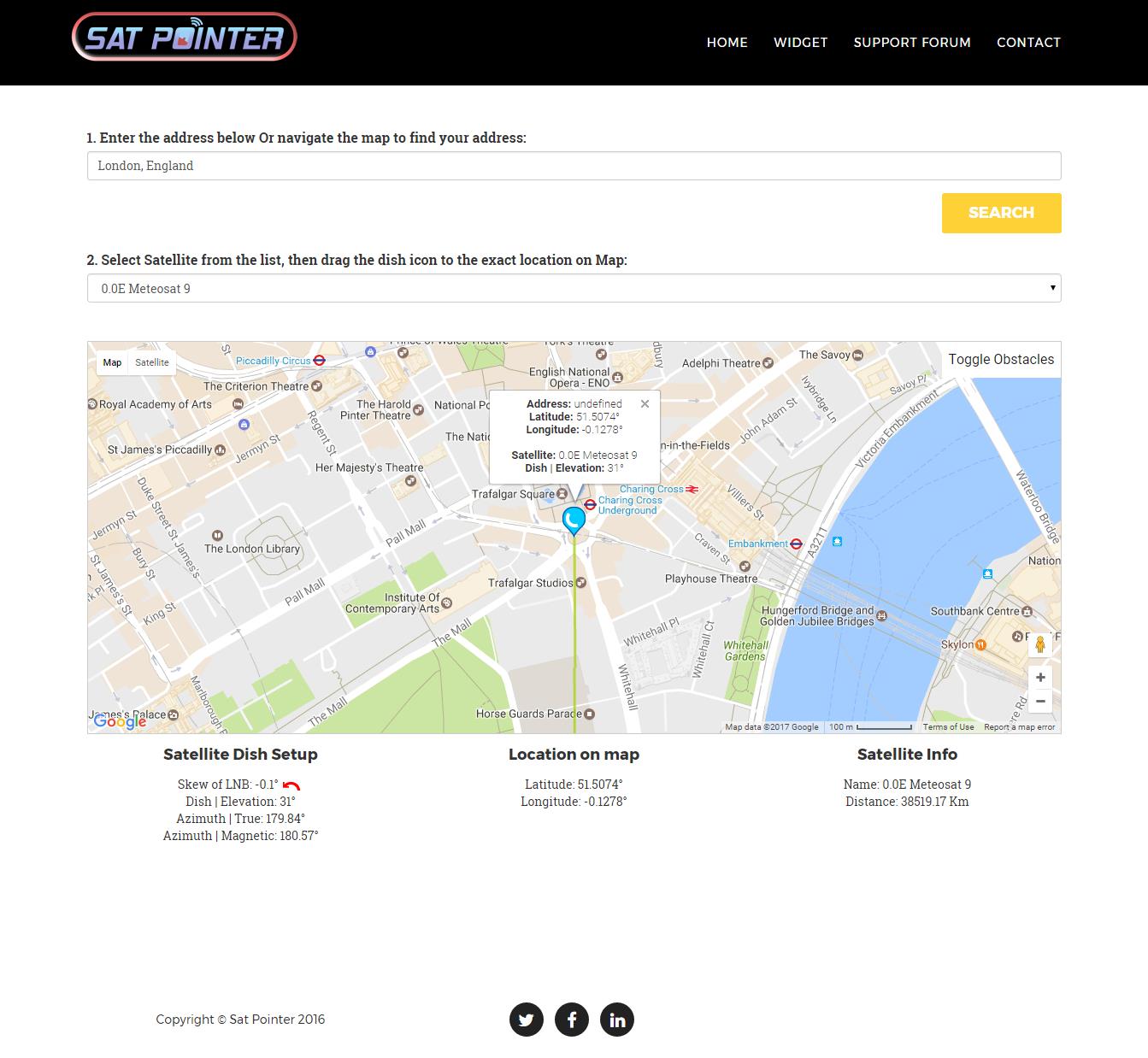
เว็บค้นหาดาวเทียมออนไลน์ satpointer.com


1. Enter the address below Or navigate the map to find your address: คือการเลือกพื้นที่ที่เริ่มการค้นหาดาวเทียม
2. Select Satellite from the list, then drag the dish icon to the exact location on Map: คือการเลือกดาวเทียมที่ต้องการค้นหา
3. Search กดค้นหา 
4. ผลลัพธ์ก็จะได้เป็น

Satellite Dish Setup
Skew of LNB: 56.8° 
Dish | Elevation: 59.7°
Azimuth | True: 239.47°
Azimuth | Magnetic: 240.82°

Location on map
Latitude: 13.8644°
Longitude: 100.6146°

Satellite Info
Name: 78.5E Thaicom 2 + 5
Distance: 36533.88 Km

ทอสอบได้ที่ satpointer.com